Entradas

Paso 0.- Formatear equipo con Windows 7 [Respaldo]

Imagen
 ¿Que hacer antes de formatear un equipo? Antes de formatear un equipo debemos asegurarnos de respaldar la información del equipo, de lo contrario esta se perderá.  Existen muchas opciones para realizarlo, como son:  1) Guardando la información previamente en un disco externo.  2) Formatear sin borrar la partición anterior. OJO: No se pueden respaldar los programas, a menos que se tenga el SETUP/INSTALADOR respaldado en una carpeta.   ¿Qué es lo que se va a respaldar? Aquí existe muchas veces una serie de dudas, en saber que es lo que vamos a respaldar, por ello, se realiza este pequeño tutorial. NOTA: Este proceso solo es enfocado a un equipo en el cuál aún se tiene acceso al sistema operativo. Pasos: 1.- Vamos a Inicio , seleccionamos Equipo . 2.- Una vez dentro de equipo vamos a seleccionar, la unidad C , que es donde se encuentra la información. 3.- Ya dentro de C , nos ubicamos sobre la carpeta Usuarios . 4.- Dentro de la c...
Booteo de la mayoria de Equipos.

Imagen
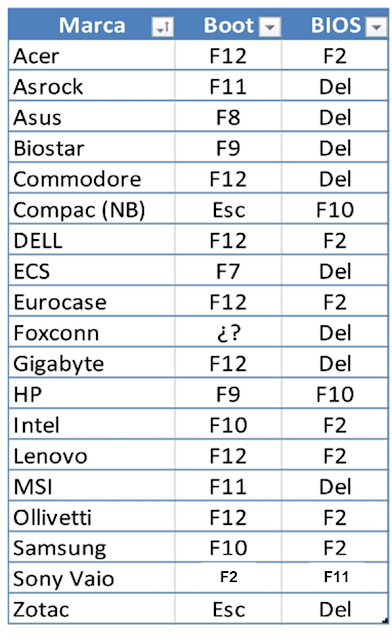
A continuación se muestra una lista de acceso a BIOS / UEFI y Booteo por marca de los equipos más " COMERCIALES ".   NOTA:   Los modelos más recientes de los equipos, cuentan con una base llamada UEFI (Unified Extensible Firmware Interface), que es la actualización/continuación de BIOS (Basic Input-Output System) . BIOS Imagen. UEFI Imagen. Además los equipos más nuevos con UEFI o en especifico me he topado con 2 marcas que agregan un botón extra que nos da acceso al booteo directo. - Sony Vaio. - Lenovo. Esas 2 marcas si tu presionas F2, F11, F12, los equipos no responden para booteo, ni entrar a UEFI a menos que se presione este botón extra que se comenta.

Paso 2.- Formatear equipo con Windows 7 [Instalación]

Imagen
Necesitamos: - Windows 7 en CD o USB. - Equipo (CPU/Laptop). NOTA: No formatear el equipo sin antes respaldar la información, ya que una vez que se realiza este proceso, se puede eliminar. Pasos: 1.- Colocar nuestro CD o USB en el equipo. 2.- Bootear la unidad que contiene nuestro Windows 7. 3.- Dejar que cargue el sistema. 4.- Seguido aparecerá la siguiente pantalla. 5.- A partir de aquí, podemos comenzar el formateo. 6.- En la tercer Opción, seleccionar: "Español (México)" , damos clic en Siguiente . 7.- Acto seguido, daremos clic en "Instalar ahora" . 8.- Comenzarán mas opciones. 9.- Cargará las versiones disponibles de Windows 7, hay que elegir la versión correcta y dar en siguiente. NOTA: Si se esta formateando una Mini Laptop , lo recomendable es instalar la versión: Windows 7 Starter . ¿Como saber que versión instalar dependiendo del equipo?     FACTORES:     1) ¿Cuánta memoria tiene el equipo?   ...

Inhabiliatar el Usuario Administrador del Equipo.

Imagen
Problema. Se ha habilitado la cuenta ADMINISTRADOR, le quita los permisos a mi cuenta Administrador y no me permite eliminarlo. Pasos: Iniciamos sesión en la cuenta que usamos habitualmente, NO LA QUE DICE ADMINISTRADOR en mi caso Usuario. 1.- Nos dirigimos a MI PC / Equipo , damos clic derecho Administrar. 2.- Se abre la Administración de Equipos , nos vamos del lado Izquierdo y damos clic en la Opción Usuarios y grupos locales , luego damos clic en Usuarios . 3.-  A partir de aquí ubicamos Administrador . NOTA: Si visualizas detenidamente la imagen te topas con lo siguiente, en mi caso, tengo HABILITADO: Usuario e INHABILITADO: Administrador e Invitado. ¿Como sabes que esta y que no esta habilitado?, fácil por la flecha hacia abajo, cuando el usuario tiene esa flecha, quiere decir que ese usuario no esta Funcional en el equipo . 4.- Habilitando e Inhabilitando, damos clic derecho sobre Administrador y elegimos Propiedades . 5.-La cas...

Eliminar password de Usuario con Hirens Boot 10.0 - En Windows XP y Windows 7 solamente

Imagen
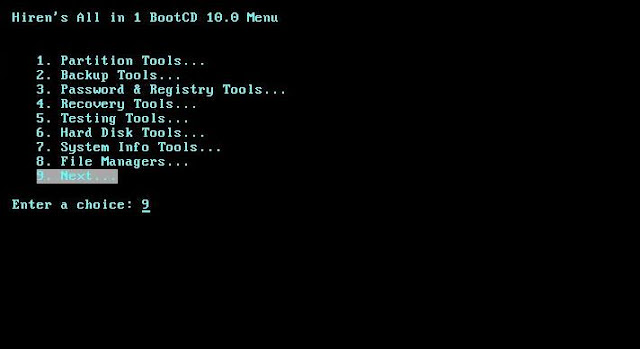
  Requisitos: - Hirens Boot 10.0 (en USB o CD). - Equipo (Laptop o CPU). Pasos: 1.- Colocar nuestro CD o USB en el equipo. 2.- Bootear la unidad que contiene nuestro Hirens Boot 10.0. 3.- Seleccionar lo opción Start BootCD. 4.- Seleccionar la Opción 3 (Password & Registry Tools) y ENTER.  5.- Elegir la Opción 1 (Active Password Changer) y ENTER 6.-  Al aparecer esta Opción. seleccionar la 2 (Search) y dar ENTER. 7.-  Comenzará a buscar la base de datos SAM , una vez que la encuentre aparece la siguiente imagen, se da ENTER. 8.- Si solo tienes un USUARIO por defaul te va a cargar 2 extras, que son: - Administrator (Administrador). - Guest (Invitado). En mi caso, el usuario se llama Toshiba.   ¿Que pasa si le "Quitamos" la contraseña a Administrator y Guest? Si los tienes inhabilitados, estos en el siguiente reinicio se HABILITARAN como nuevos usuarios. Por ello hay que estar muy concientes ...

Checar Memoria RAM con Hirens Boot 10.0

Imagen
  Requisitos: - Hirens Boot 10.0 (en USB o CD). - Equipo (Laptop o CPU). Pasos: 1.- Colocar nuestro CD o USB en el equipo. 2.- Bootear la unidad que contiene nuestro Hirens Boot 10.0. 3.- Seleccionar lo opción Start BootCD. 4.- Elegir la Opción 5 (Testing Tools) y damos ENTER. 5.-  Seguido seleccionamos la Opción 1 (RAM Memory) y damos ENTER. 6.- Seguido aparece la siguiente ventana, seleccionar la Opción 1 (Memtest86) y dar ENTER. 7.- Comienza la prueba, y al finalizar este es el mensaje que muestra cuando todo esta correcto (el que encerré en rojo). ¿Que pantalla aparece cuando las o la memoria esta dañada?, la siguiente: NOTA: a partir de que la parte inferior se comenzar a ver roja, a partir de ahí se puede detener la prueba y tomar como memoria dañada.